OKR - Cấp quản lý.
I. Truy cập OKR
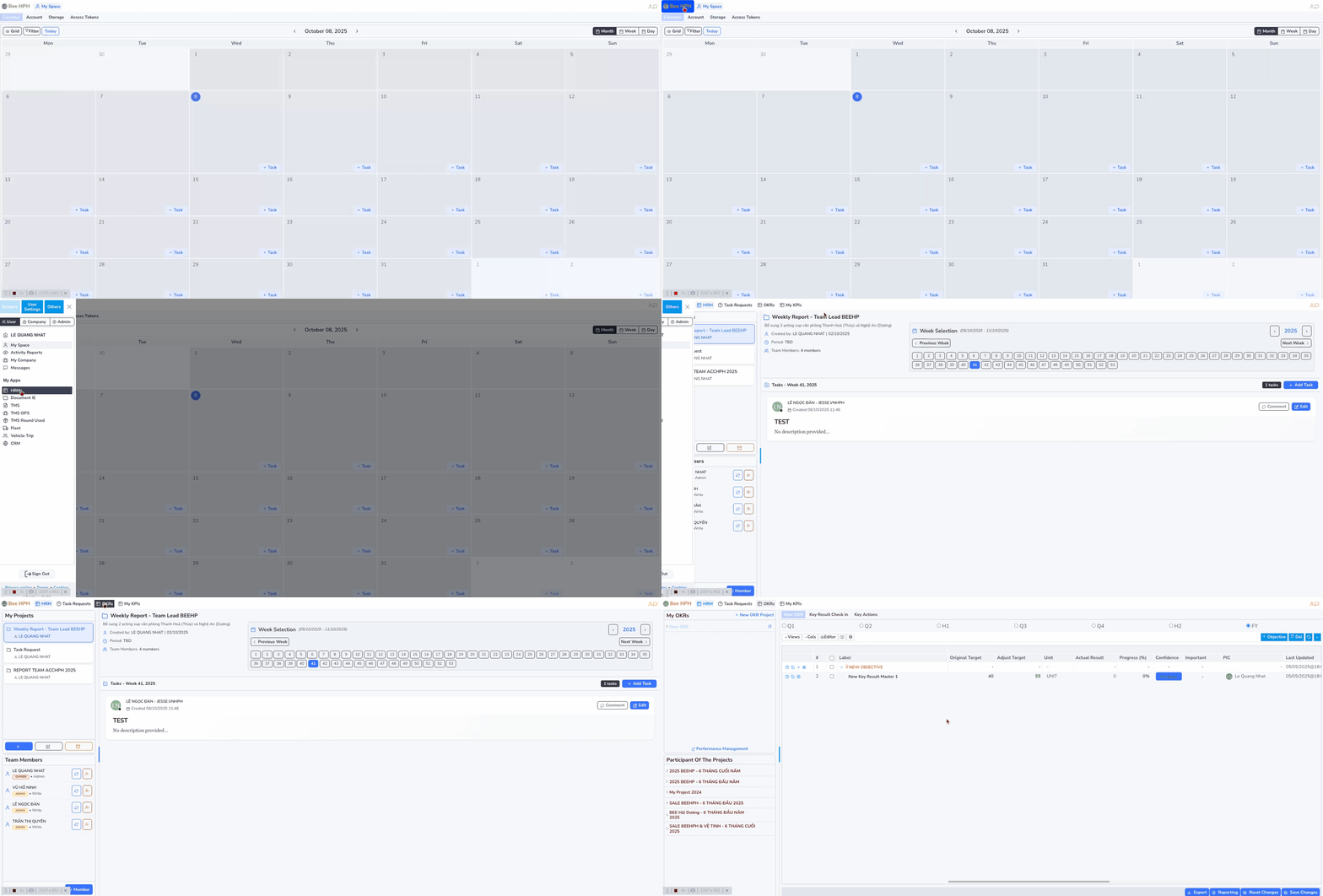
- Chọn HRM → OKRs
II. Giao diện OKR
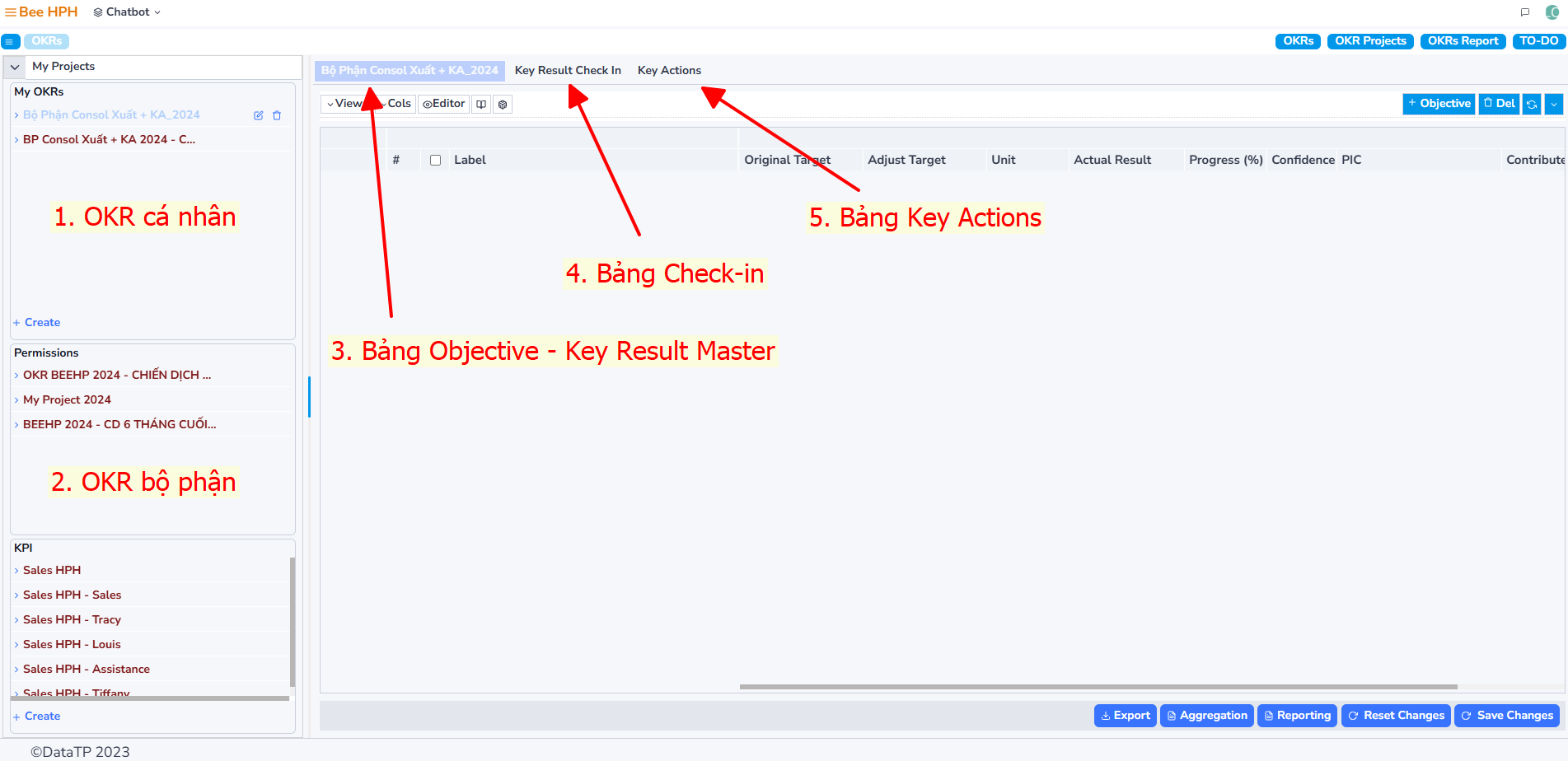
1. OKR Cá nhân
Các OKR Project thuộc quản lý của bản thân
2. OKR Bộ phận
Các OKR Project bản thân được phân quyền truy cập
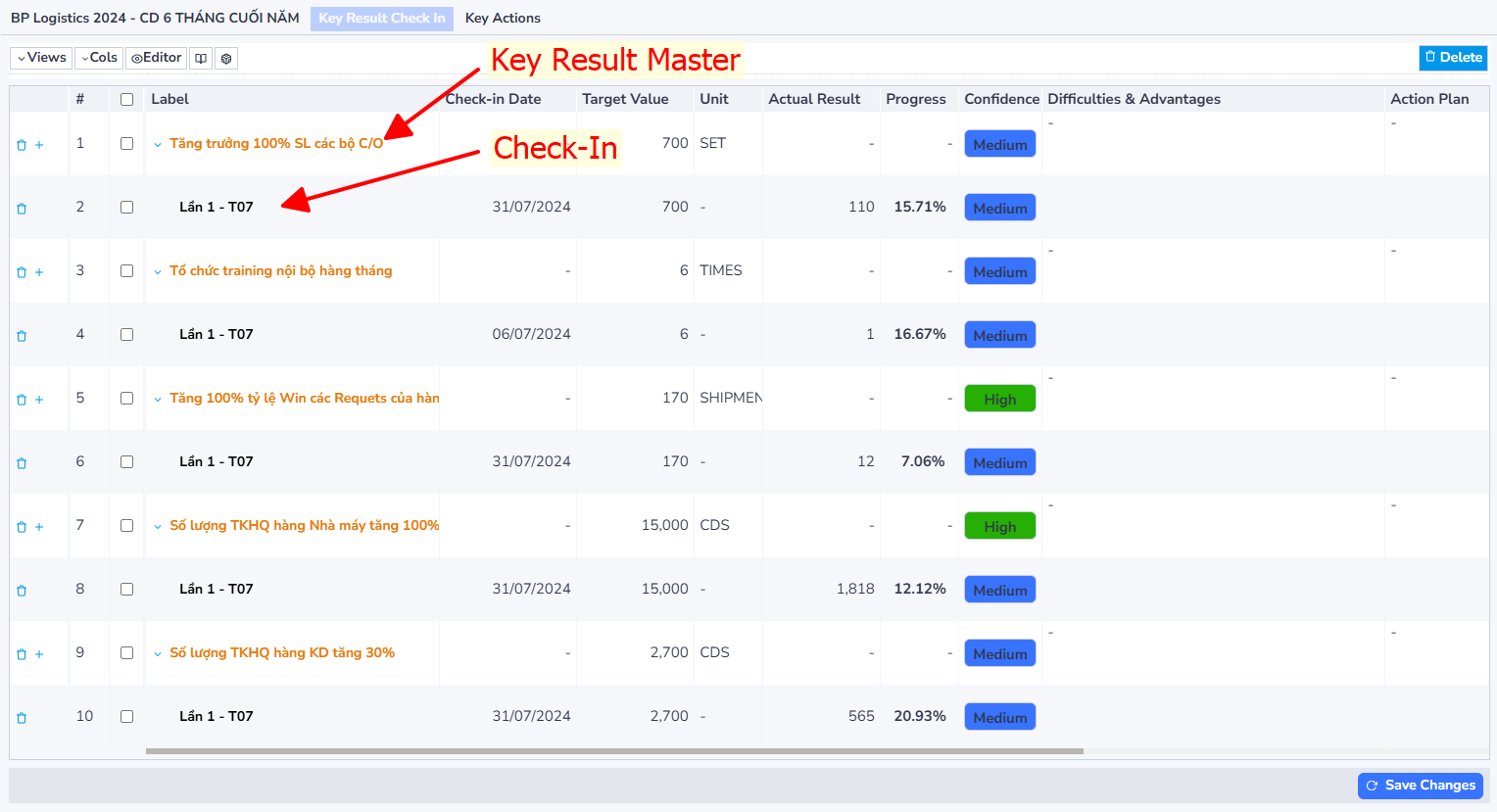
3. Bảng Objective - Key Result Master
Hiển thị các Objective, Key Result Master, Mục tiêu, Kết quả, tiến độ công việc theo chiến dịch
4. Bảng Check-in
Hiển thị kết quả của Key Result Master vào thời điểm Check-in để theo dõi tiến độ công việc
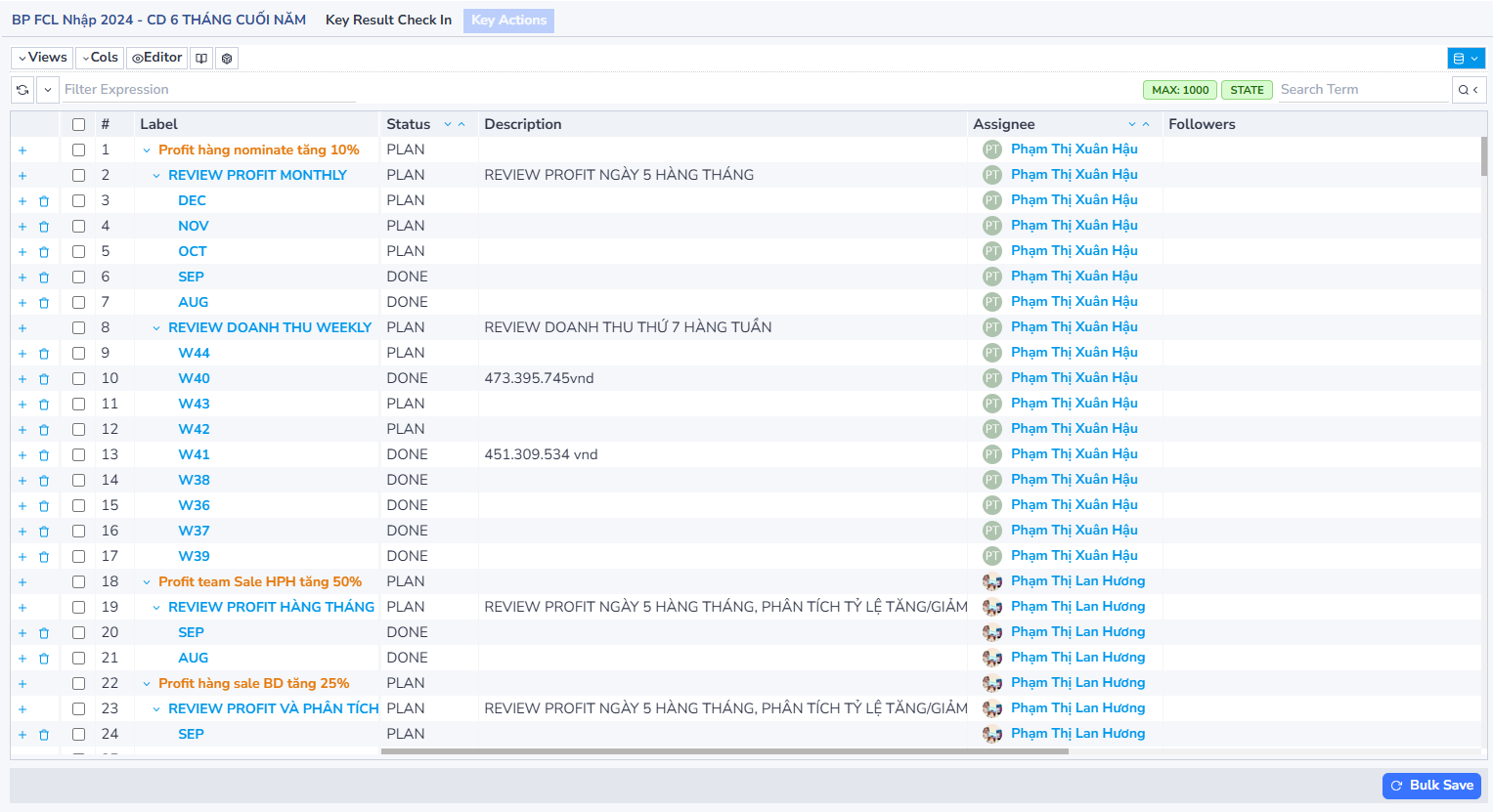
5. Bảng Key Actions
Các Hành động cần làm để đạt được các target bộ phận đã đề ra
III. OKR Bee HPH
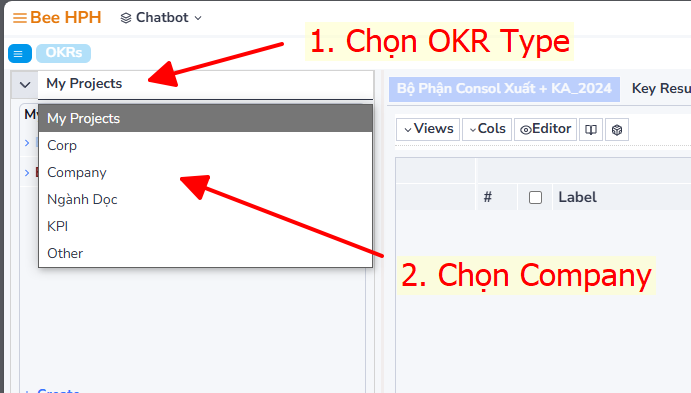
Truy cập màn hình OKR Bee HPH
Giao diện OKR Bee HPH
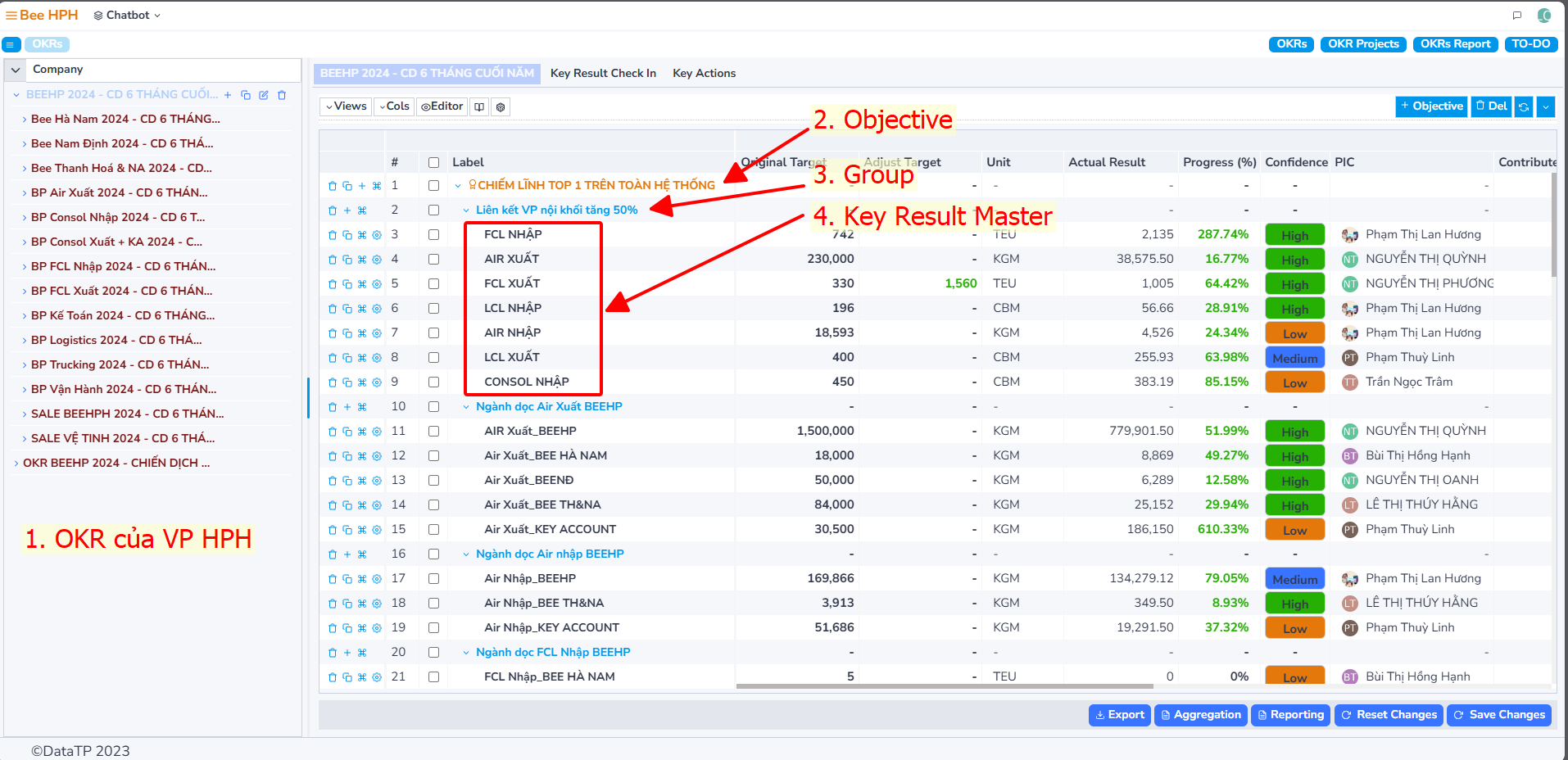
- OKR của VP HPH: Tất cả các OKR của các bộ phận trong văn phòng HPH được thể hiện theo hình tree
- Objective: Là các mục tiêu chính, thể hiện bằng các dòng màu cam
- Group: Nhóm các kết quả then chốt, thể hiện bằng các dòng màu xanh
- Key Result Master: Là các kết quả then chốt, thể hiện bằng dòng màu đen
Thông tin các cột:
- Label: Nội dung chính
- Original Target: Mục tiêu ban đầu
- Adjust Target: Mục tiêu điều chỉnh
- Unit: Đơn vị tính
- Actual Result: Kết quả thực tế
- Progress: Phần trăm kết quả thực tế so với mục tiêu
- Confidence: Mức độ tự tin đạt được mục tiêu đề ra
- PIC: Người phụ trách chính cho kết quả then chốt
- Contribute Result: Kết quả kết hợp từ OKR Chéo
- Related Section: Người phụ trách OKR Chéo
IV. Check-in
Bảng tổng hợp Check-in của toàn bộ Key Result Master
Thông tin các cột:
- Label: Nội dung check-in
- Check-in date: Ngày Check-in
- Target Value: Mục tiêu
- Unit: Đơn vị tính
- Actual Result: Kết quả thực tế tại thời điểm check-in
- Progress: Phần trăm kết quả thực tế so với mục tiêu đề ra
- Confidence: Mức độ tự tin đạt được mục tiêu
- Difficulties & Advantages: Khó khăn - Lợi thế khi thực hiện kết quả then chốt
- Action Plan: Các việc cần làm để đạt được mục tiêu đề ra
V. Key Actions
Là các hành động để đạt được các Mục tiêu, kết quả then chốt trong nội bộ các bộ phận.
Thông tin các cột:
- Label: Nội dung check-in
- Status: Trạng thái
- Description: Mô tả
- Assignee: Người phụ trách
- Follower: Những người liên quan
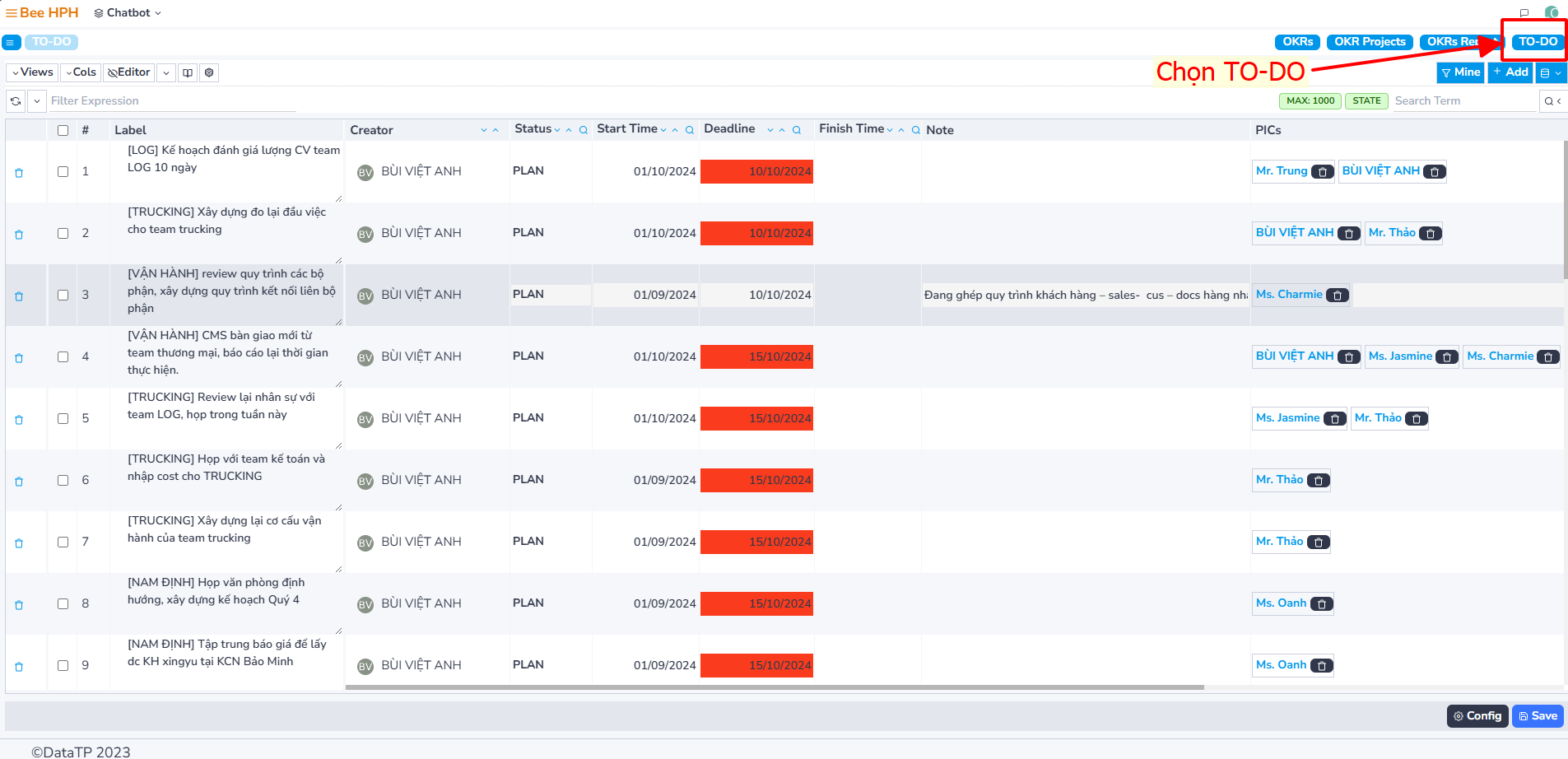
VI. TO-DO
Giao diện giao việc cho cấp Trưởng Bộ phận, quản lý.
Thông tin các cột:
- Label: Nội dung check-in
- Status: Trạng thái
- Creator: Người giao việc
- PICs: Người phụ trách
Video giới thiệu phần mềm: Giới Thiệu Phần Mềm OKRs | BEE LOGISTICS