Project/ Tasks
Ở góc trái màn hình, click vào logo tên công ty, chọn User → HRM

1. Tạo, chỉnh sửa, xoá Task.
- Click nút Add Task để tạo.
- Click nút Edit để sửa.
- Click nút Del để xoá.
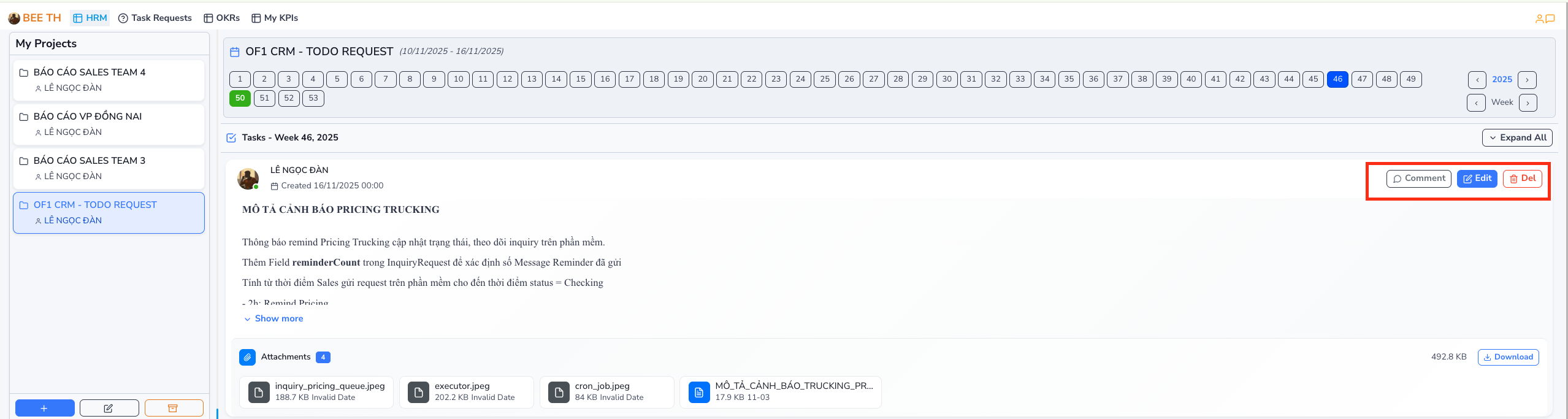
Video demo: https://youtu.be/jgqbz7BLjDU
2. Các rule, tính năng bổ sung.
- Comment: Nhấn vào biểu nút "Comment" tại Task tương ứng và nhập nội dung phản hồi vào ô văn bản
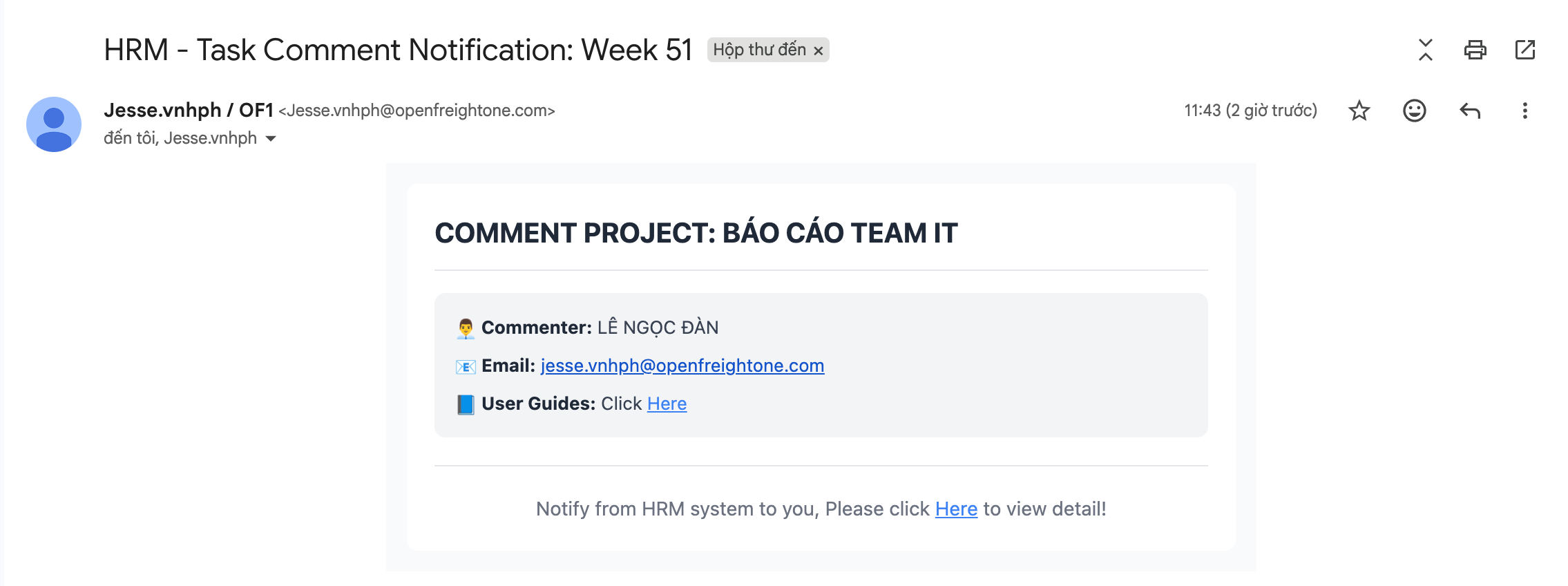
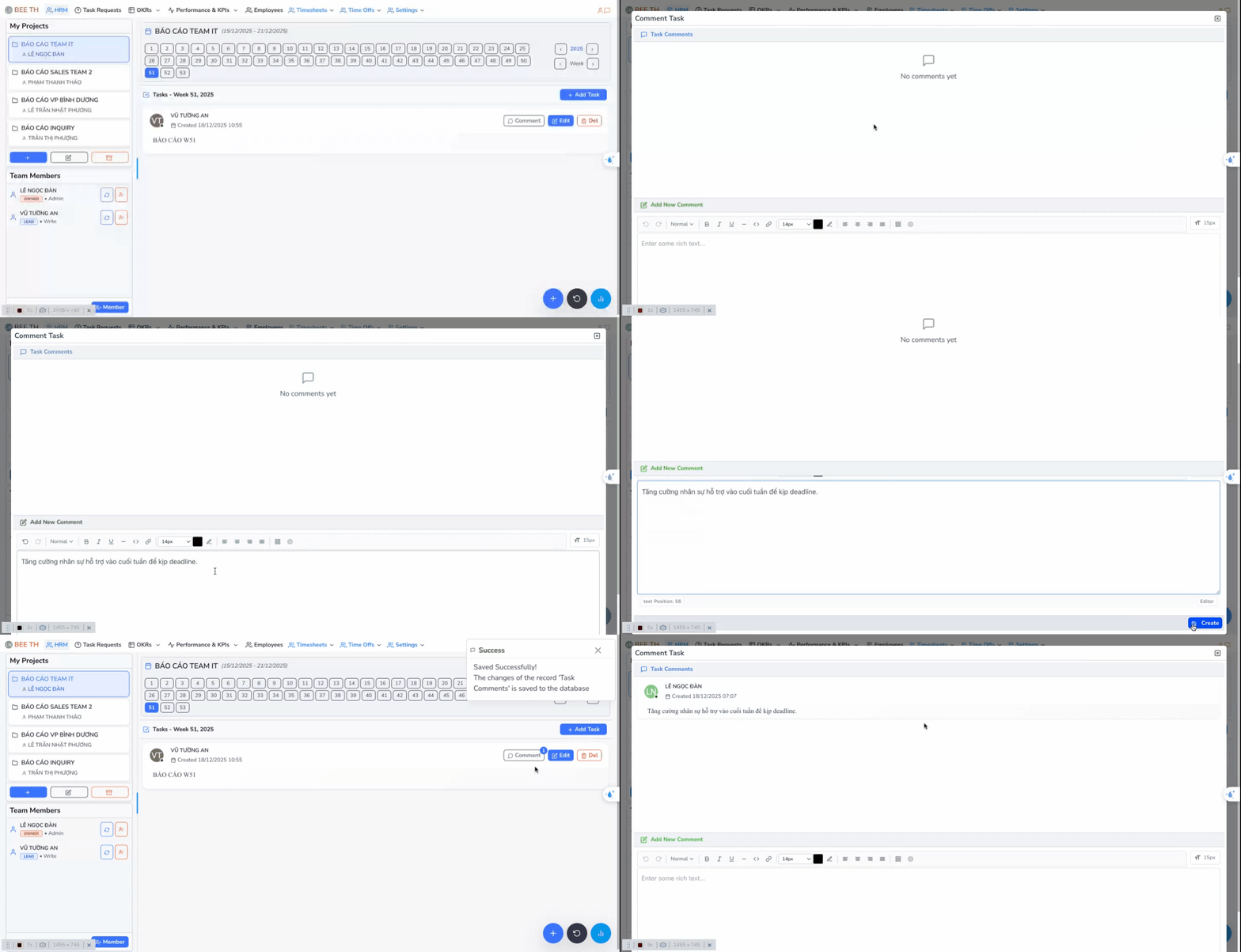 🔔 Cơ chế thông báo tự động:
Khi có một bình luận mới được gửi đi, hệ thống sẽ tự động gửi thông báo (Notification) đến:
- Người nhận: Người đang trực tiếp thực hiện Task.
- Người gửi: Gửi bản sao (CC) đến chính người tạo.
-
Quản lý tệp đính kèm: Upload, download và preview các tệp đính kèm khi xem/thêm/sửa tasks
-
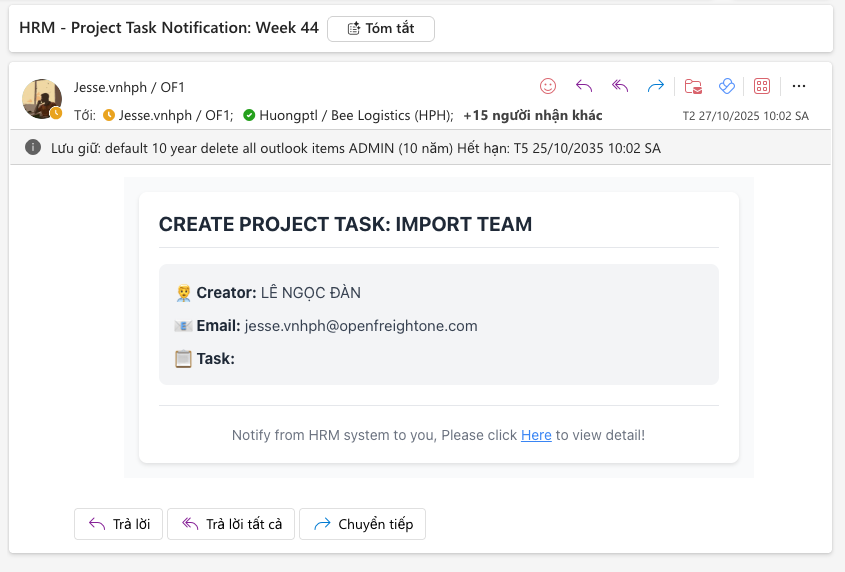
Email thông báo: Mỗi khi có user add task mới, phần mềm sẽ thông báo đến toàn bộ members của dự án.
Admin.
Tạo Project mới
Trong mục My Project -> Click nút "+" -> Điển thông tin -> Click nút
Createđể tạo.

Chỉnh sửa Project
Trong mục My Project, chọn project cần chỉnh sửa -> Click nút "[✏️]" (biểu tượng bút chì) -> Click nút "Save" để lưu.

Xóa Project
Trong mục My Project, chọn project cần xóa -> Click nút [🗃️] (biểu tượng thùng rác) -> Chọn "OK" để xác nhận xóa hoặc "Cancel" để hủy.

2.2. Quản lý Team Members (Thành viên nhóm)
Thêm thành viên vào Project
Để thêm thành viên mới vào project:
- Chọn project muốn thêm thành viên
- Ở góc trái phía dưới màn hình HRM, trong mục Team Members
- Click nút "[+] Member"
- Chọn Role (vai trò) phù hợp cho thành viên
- Chọn members từ danh sách nhân viên
- Click nút "Select Employee" để hoàn tất

Thay đổi vai trò thành viên
Để thay đổi role của thành viên trong project:
- Trong mục Team Members, tìm thành viên cần thay đổi role
- Click nút "🔄" (biểu tượng thay đổi)
- Chọn role mới mong muốn
- Xác nhận thay đổi

Xóa thành viên khỏi Project
Để loại bỏ thành viên khỏi project:
- Trong mục Team Members, tìm thành viên cần xóa
- Click nút "👤-" tương ứng với thành viên đó
- Chọn "OK" để xác nhận xóa hoặc "Cancel" để hủy

2.3. Phân quyền trong Project
Các loại quyền chính trong project:
- Project Manager: Toàn quyền quản lý project và thành viên
- Team Lead: Quản lý tasks và theo dõi tiến độ nhóm
- Member: Thực hiện tasks được giao và cập nhật tiến độ
- Viewer: Chỉ được xem thông tin project
Lưu ý: Chỉ những người có quyền Moderator trở lên mới có thể tạo project mới và quản lý phân quyền thành viên.
Edit quyền trong project
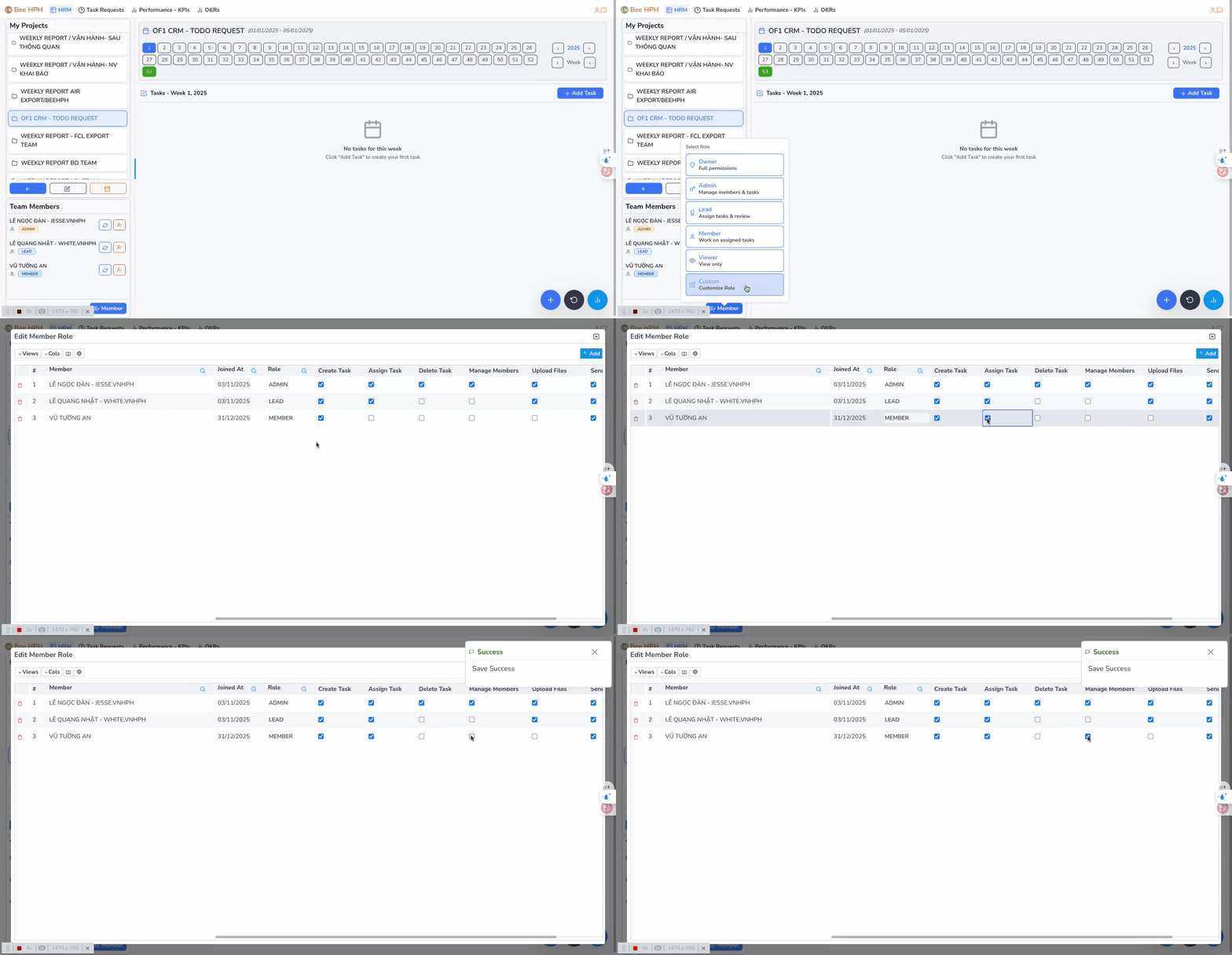
- Can assign task: Có thể xem task của người khác.
- Can create task: Có thể tạo tasks.
- Can delete task: Có thể xoá tasks.
- Can manage members: Quản lý quyền của dự án
- Can upload files: Có thể upload file.
- Send notification: Có thể nhận thông báo.